

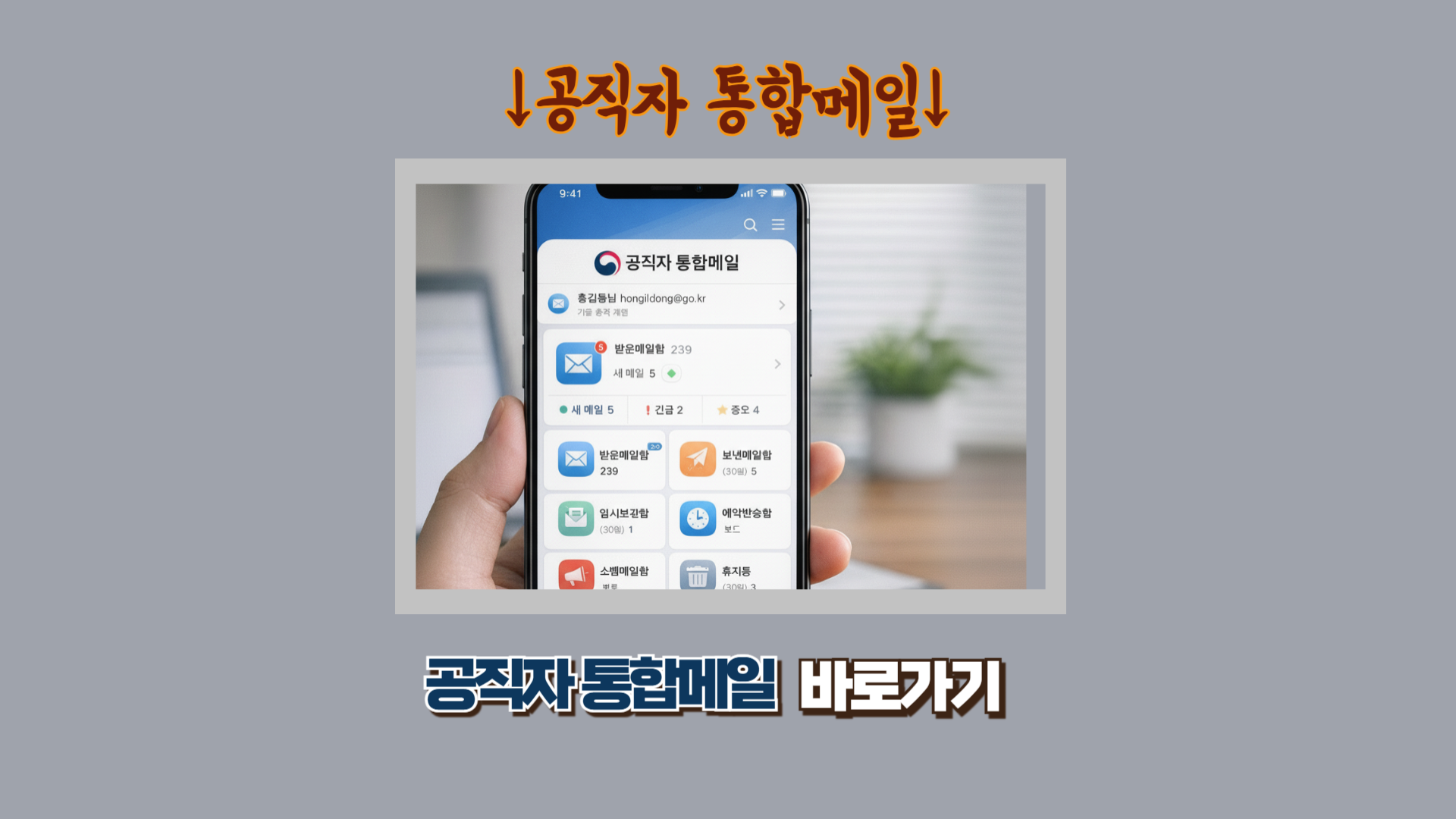
공직자통합메일 주소·어플·아이폰 설정·모바일 인증서까지 한 번에 확인
기관 내부 공지, 인사 알림, 전자결재 연동 때문에
공직자 통합메일은 사실상 필수 업무 수단입니다.
하지만 실제로는
- 공직자통합메일 어플 설치 방법
- 공직자통합메일 아이폰 설정 가능 여부
- 공직자통합메일 모바일 로그인
- 공직자통합메일 인증서 문제
에서 막히는 경우가 많습니다.
아래 순서대로 확인하면 됩니다.
공직자 통합메일이란 무엇인가
공직자 통합메일은
👉 국가·지방자치단체 공무원이 업무용으로 사용하는 공식 이메일 시스템입니다.
- 개인 메일 사용 금지 목적
- 보안·기록 관리 강화
- 전자결재·업무시스템 연동
👉 외부 포털 메일과 성격이 다릅니다.
공직자통합메일 주소 형식
공직자통합메일 주소는
👉 기관별 도메인 + 개인 계정 구조입니다.
예시 형식
아이디@기관명.go.kr아이디@메일.기관명.go.kr
👉 정확한 주소는 소속 기관 인사·전산 담당 부서에서 안내받습니다.
공직자통합메일 어플 설치 방법
공직자통합메일 어플(모바일 앱)
- 앱스토어 또는 플레이스토어 접속
- 공직자 통합메일 또는 기관 지정 앱 검색
- 앱 설치
- 계정 정보 입력
- 인증서 등록 후 로그인
👉 일부 기관은 별도 지정 앱 사용
공직자통합메일 아이폰 설정 방법
아이폰에서도 사용 가능합니다.
아이폰 설정 절차
- 아이폰 설정 → 메일 → 계정 추가
- 기타 → 메일 계정 추가 선택
- 공직자통합메일 주소 입력
- 서버 정보 입력(IMAP/SMTP)
- 인증서 적용
- 메일 연동 완료
👉 기관별 서버 주소는 전산 담당 부서 안내 기준
공직자통합메일 모바일 로그인 핵심 포인트
모바일에서는
👉 인증서 설정이 핵심입니다.
- 공동인증서
- 기관용 인증서
- 모바일 보안 인증
👉 인증서 미설치 시 로그인 불가
공직자통합메일 인증서 등록
인증서 필요한 이유
- 외부 해킹 방지
- 업무 정보 보호
- 공무원 본인 확인
인증서 등록 절차
- PC에서 인증서 발급 또는 확인
- 모바일로 인증서 이동
- 공직자통합메일 앱 실행
- 인증서 등록 메뉴 선택
- 인증 완료
👉 인증서 유효기간 만료 시 재등록 필요
공직자통합메일 로그인 안 될 때
자주 발생하는 문제는 다음과 같습니다.
| 문제 | 해결 방법 |
|---|---|
| 비밀번호 오류 | PC에서 비밀번호 재설정 |
| 인증서 오류 | 인증서 재등록 |
| 모바일 접속 불가 | 앱 업데이트 확인 |
| 아이폰 연동 실패 | 서버 정보 재확인 |
👉 대부분 인증서 문제로 발생
공직자통합메일 PC vs 모바일 비교
| 구분 | PC | 모바일 |
|---|---|---|
| 접속 안정성 | 높음 | 보통 |
| 인증 방식 | 인증서 | 인증서 필수 |
| 편의성 | 문서 작업 유리 | 확인·회신 편리 |
| 권장 용도 | 결재·첨부 | 공지 확인 |
공직자통합메일 사용 시 주의사항
- 개인 메일로 업무 전달 금지
- 외부 첨부파일 열람 주의
- 인증서 만료일 사전 확인
- 공용 PC 사용 후 반드시 로그아웃
- 모바일 분실 시 즉시 전산 담당에 신고
자주 묻는 질문 FAQ
Q. 공직자통합메일 어플은 하나만 있나요?
A. 기관별로 지정 앱이 다를 수 있습니다.
Q. 인증서 없이 로그인 가능한가요?
A. 대부분 불가능하며 인증서 등록이 필요합니다.
Q. 외부 PC에서도 접속 가능한가요?
A. 보안 설정에 따라 제한될 수 있습니다.
Q. 비밀번호 분실 시 어떻게 하나요?
A. PC 웹에서 재설정하거나 전산 담당 부서에 문의합니다.
핵심 정리
- 공직자 통합메일은 공무원 공식 업무 메일
- 주소는 기관별로 다름
- 모바일·아이폰 모두 사용 가능
- 어플 설치 후 인증서 등록 필수
- 로그인 오류 대부분 인증서 문제



응답 (0)